
界面
侧栏
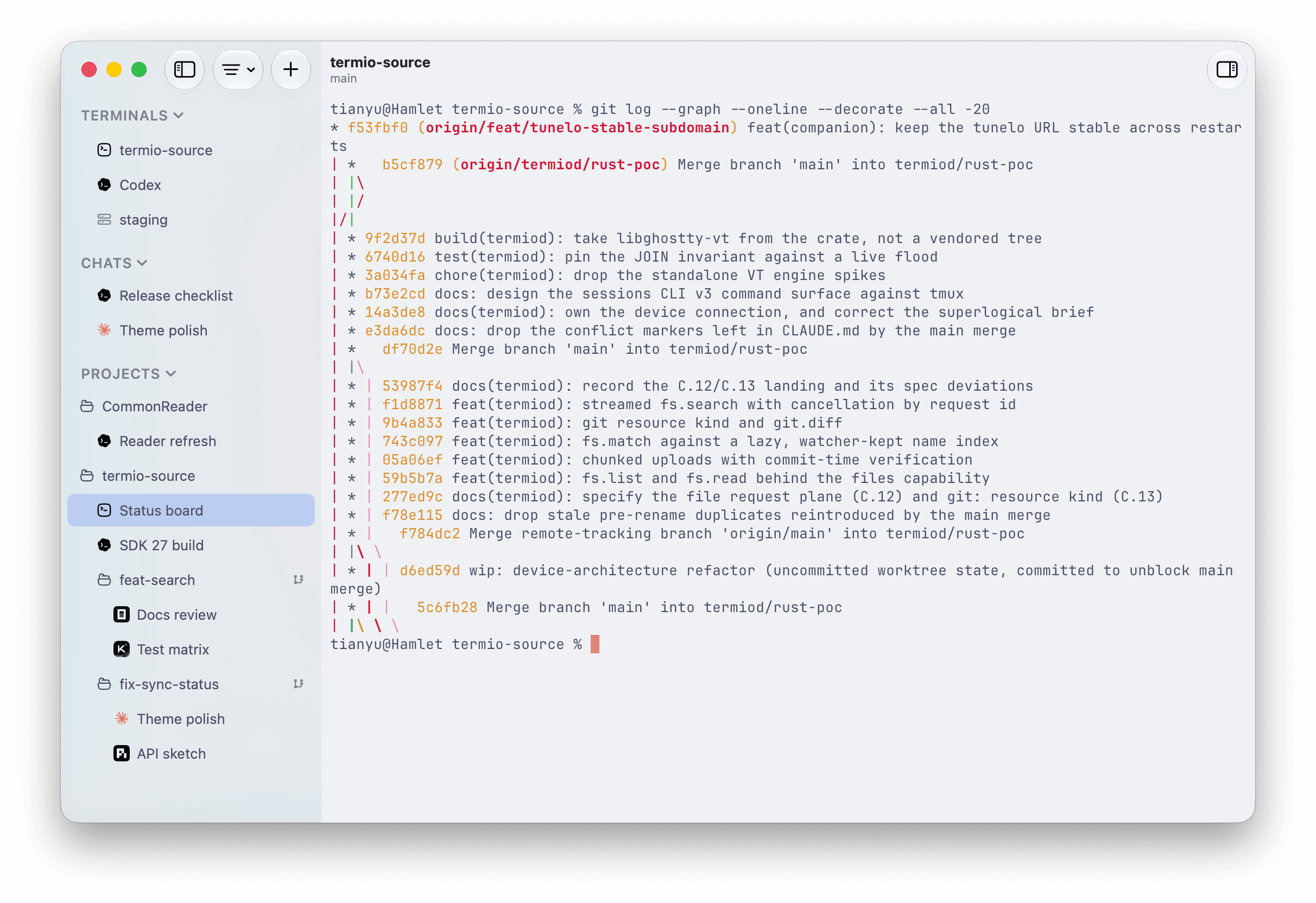
侧栏是 Termio 的控制台——一次只显示一个工作区,终端、聊天和项目归在同一个列表里,每个会话都汇报实时状态。
你在 Termio 里跑的一切都住在左侧的侧栏里。它是一个可滚动的列表,按区块分组,每一行 都是一个活着的会话,汇报它此刻在做什么。点击一行把它带到前面;其余的继续在后台运行。
一次一个工作区
侧栏的作用域是工作区:工具栏里的切换器写着你正在哪个工作区,下面的列表只装归在它下面
的东西。用 ⌘1 到 ⌘9 切换,或者点切换器,或者走 文件 ▸ 工作区。每个工作区都会回到
你离开时的那个会话,连同它的窗格和检查器标签页。
工作区属于某一台设备,所以切换工作区也就是在机器之间移动——如果某个工作区的名字本身没 说清它在哪台机器上,切换器会把机器名写在旁边。见 工作区和 设备。
区块
侧栏按「是什么」给会话分组:
- 终端 —— 用
⌘T启动的独立 shell 和 Agent,不属于任何项目。你的草稿区。 - 聊天 —— 用来快速提问的一次性 Agent 会话(见下文)。
- 项目 —— 你打开过的文件夹。每个项目展开后是其中运行的会话,git worktree 再往下 嵌一层,形成三级树:项目 → worktree → 会话。参见 Git worktree。
空的区块会自动隐藏,所以列表里只有你真正在用的东西。
机器上有 Termio 没启动过的会话时——你用普通 ssh 开的,或在机器上直接用 termiod
起的——它会自动以普通会话的身份出现在列表里:跑在哪个项目的目录下,就归进哪个项目,
否则归进终端。没有额外要学的区块:会话就是会话,不管它从哪儿来。机器连不上时,
设备切换器会用 ssh 自己的原话说明,而不是干脆消失。
状态
每个会话行都带一个实时更新的状态点。一共四种状态:
| 状态 | 含义 |
|---|---|
| 工作中 | Agent 正在产出输出。 |
| 空闲 | 没有待办,或者你正看着它。 |
| 完成 | 在你切到别的会话时完成了任务——一个平静的「可以看了」提示,让你注意到跑完的任务,而不必让它大喊大叫。 |
| 需要你 | 被提问或权限确认挡住了。回来一下。 |
需要你 和 完成 的区分正是重点:需要你意味着 Agent 卡住了,没有你无法推进; 完成意味着它自己跑完了,只是告知你一声。 核心概念 讲了这套模型,以及每个信号的来源。
发起一个长任务,切走,让状态点替你盯着。某一行变成 需要你 时你就知道该回去; 变成 完成 时,说明活已经在你去别处时落地了。
聊天
聊天 区块放的是草稿性质的 Agent 会话——当你想问 Agent 点什么、又不想打开项目的时候。
按 ⌘N 新建一个 聊天,它会在一个共享的草稿目录(~/.termio/chats)里启动,而不是
在你恰好所处的那个文件夹。可以逐个关闭,也可以从区块菜单一次清空。把它们当作用完即弃:
快速提问、随手实验,都不是需要留存的东西。
切换而不丢失位置
因为每个会话都是跑在它那台机器上的真实进程,Agent 不会因为离开屏幕就暂停——切换工作
区、关掉窗口都一样。你可以随意在行之间点击;一旦会话多到超过几个,用 ⇧⌘O 直接按名字
跳到任意会话。参见 导航。
行是可以拖的。把一行放到另一行中间,两个会话会编组成一个拆分;放到某一行的上边缘或下 边缘,则是重排到那个空隙里。一条线表示放在这两者之间,一行被抬起表示放进这一个里。 把行拖到窗格上,则是编组到那个窗格里。