
设备
iOS 应用
用二维码把 Termio iOS 应用与一台设备配对,随时用手机查看正在运行的 Agent——只连你自己的机器,不经过我们的任何中继。
Termio for iPhone 是伴侣应用,不是另一个服务。它连的是你自己的机器——你的 Mac,或者那台 Mac 帮你装好的机器——走你的局域网或你自己配置的隧道。中间没有我们的中继。
配对
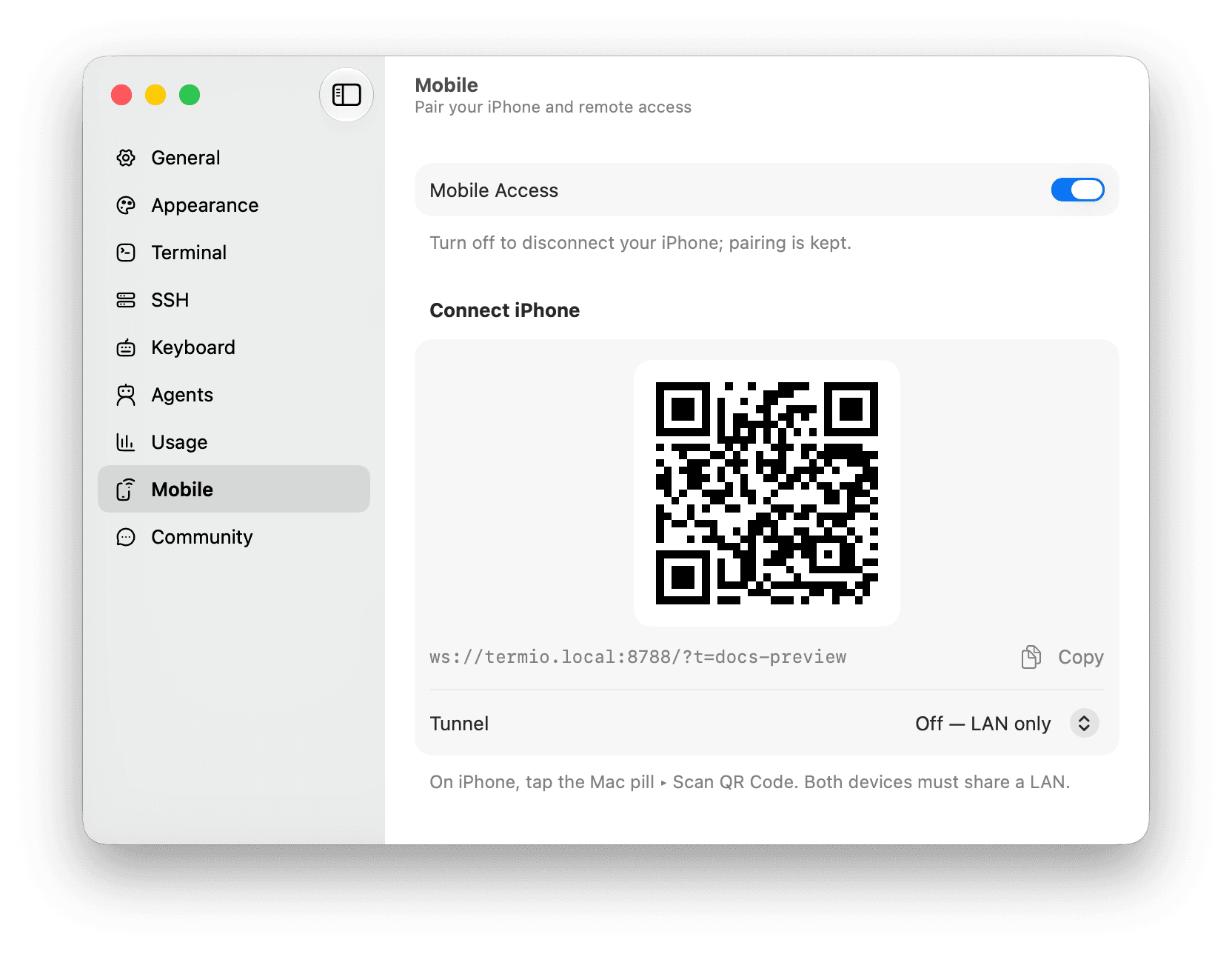
- 在 Mac 上打开设置 ▸ 手机,选择 iPhone 要连的那台机器。每台机器提供的是它自己的会话。
- 如果那台机器还连不上,先按发布,然后在 iOS 应用里扫二维码:点机器胶囊 ▸ 扫描二维码。相机只用来读这个码——扫描在设备本地完成,不存储也不上传任何东西。
配对之后,只要手机能拨通配对时用的那个地址,就能访问那台机器上的会话。更换 Token… 会让每一台已配对的 iPhone 退出登录,必须重新扫码——这就是吊销。
手机也可以直接连到本机以外的机器,走的是 Mac 用的同一套会话协议。你的笔记本不必醒着在 中间转手。
手机上能做什么
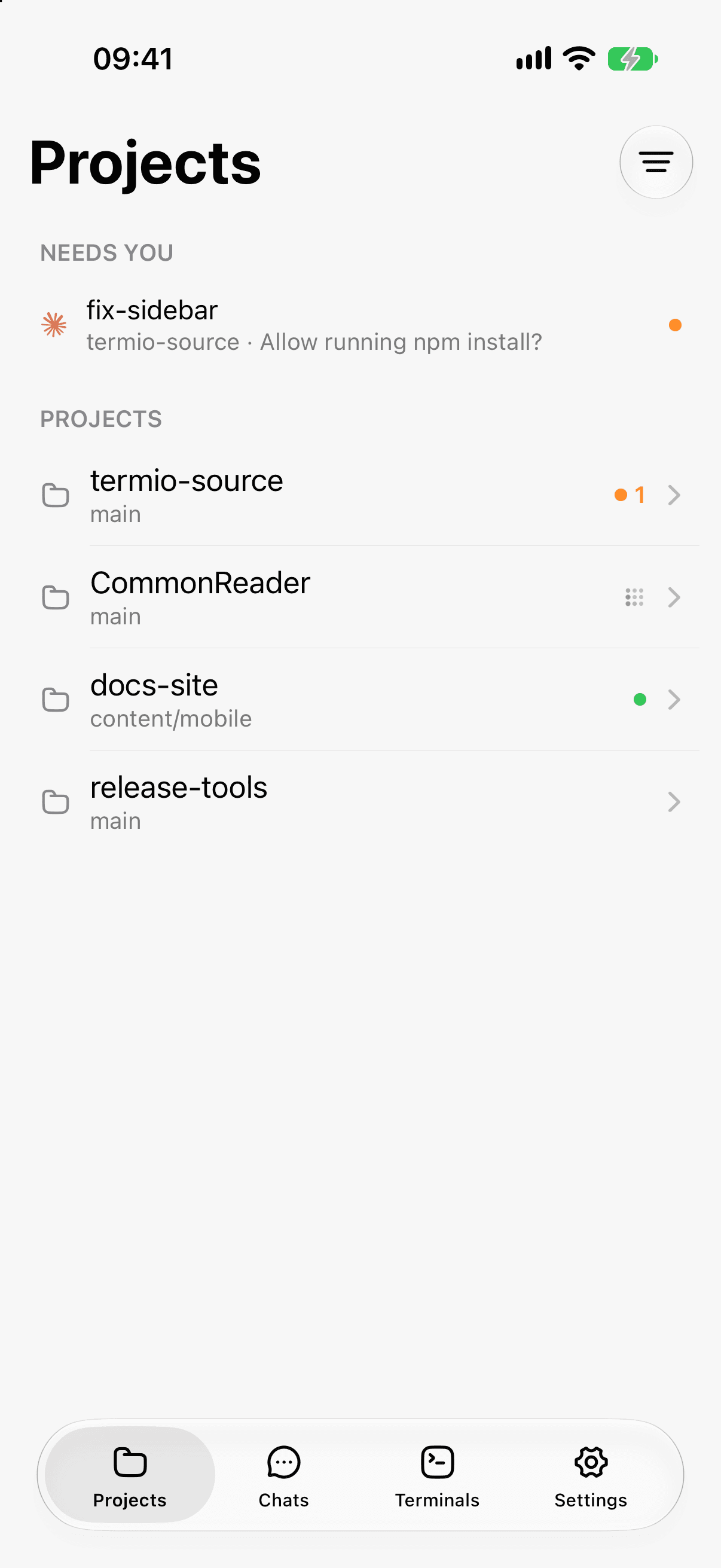
- 查看你的项目和会话,状态和 Mac 上完全一致。首页一次只显示一个工作区——从左边缘 向右滑出工作区栏,和 Slack 的切换方式一样——每个分区都写着它那个工作区在哪台机器上。 「需要你」这条清单则有意留在这个作用域之外,好让另一个工作区里被挡住的 Agent 照样能 找到你。
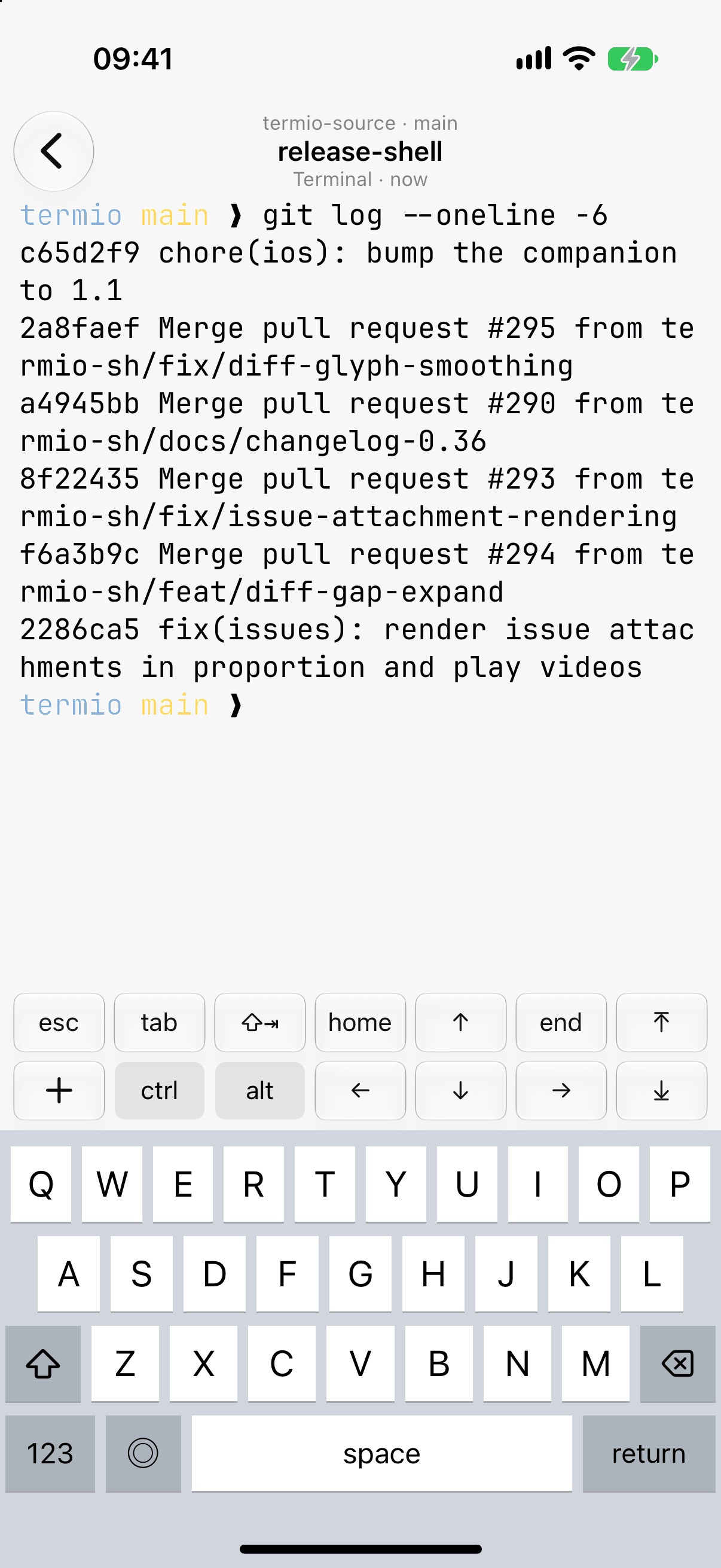
- 直接往会话里输入。 手机驱动的是真实终端——你是在像桌面那样直接对 Agent 打字,配有 用于回滚和跳转的按键条,以及可选的按住说话语音输入。
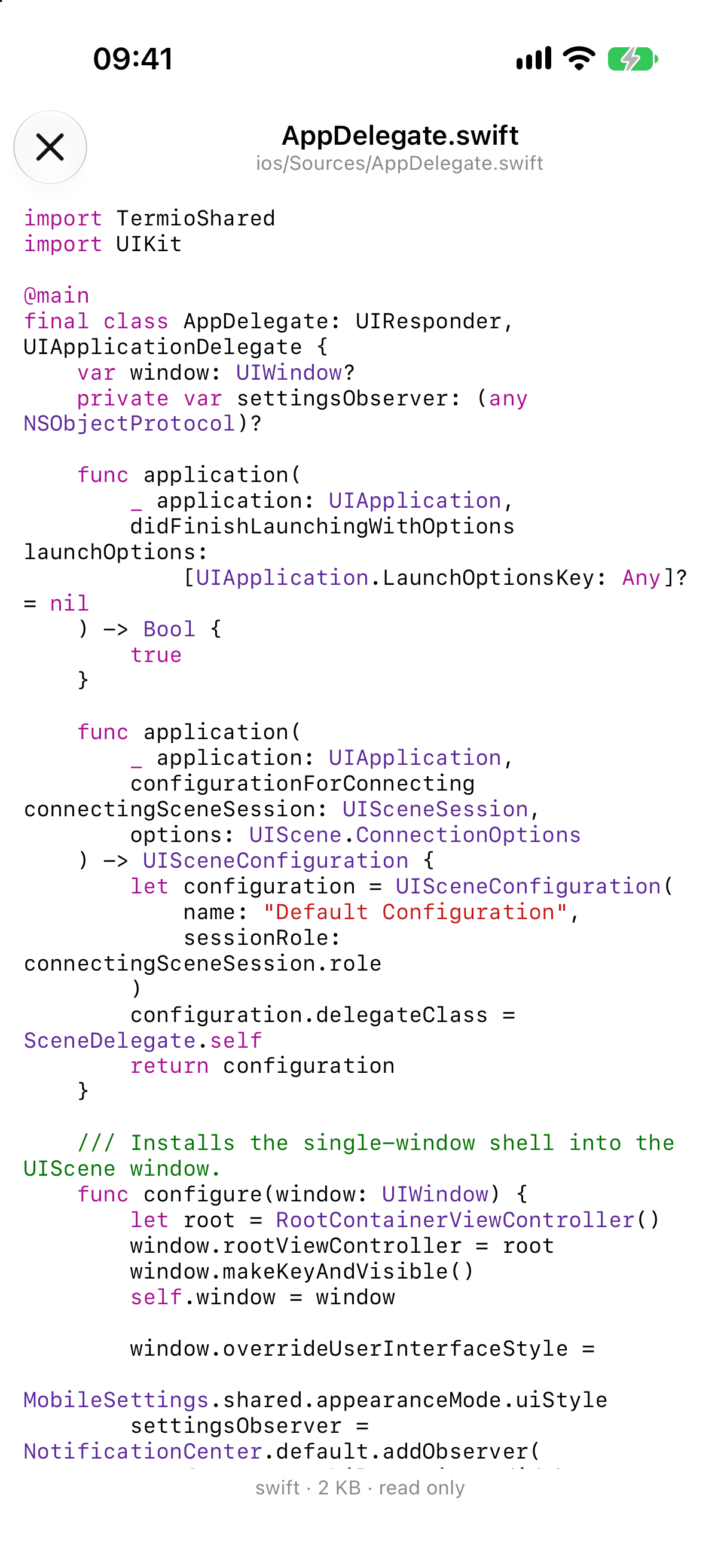
- 只读预览文件,走同一条连接。
远程连到一台机器
在同一个 Wi-Fi 下,配对就够了。想从任何地方连上,就给它一个地址:设置 ▸ 手机 ▸ 隧道
会替你起一条,或者选 自定义 跑你自己选的隧道命令——一条命名的 cloudflared 隧道,或者
你自己的中继——并匹配它打印出来的 URL。Termio 绝不把你的流量绕经我们的服务器;托管型隧道
服务商则会在他们的服务器上终结连接,这正是「自定义」存在的原因。
睡着的 Mac 没法回应手机,应用里也没有任何东西能从外面把它唤醒。想要一个随时都能连上的 会话,就把它跑在一台长期在线的机器上——一台 VPS,或者桌上那台 Mac mini——并对着它配对。