
基础
你的第一个会话
打开项目,在真实终端里启动 Agent,再拆分窗口,让开发服务器和一个 shell 并排待在旁边。
Termio 里的会话就是一个真实终端,跑着一件事——一个 Agent、一个开发服务器,或者 一个普通 shell。下面是从刚启动到搭好工作台的完整路径。
打开项目
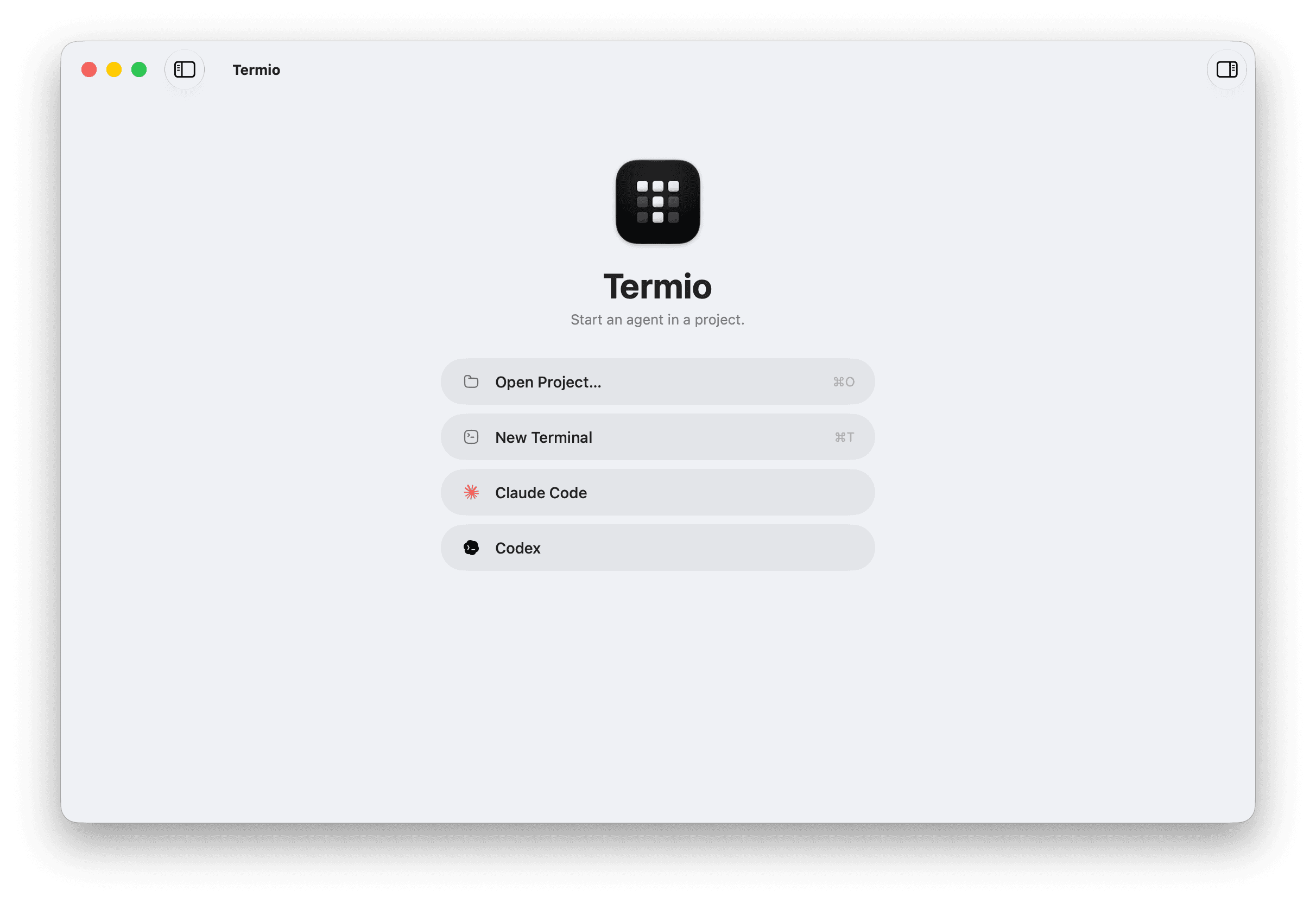
在欢迎界面选择 打开项目,挑一个文件夹。Termio 会把它加进侧栏,并记在 最近 里方便下次打开。项目就是一个工作目录——你在其中启动的 Agent 都从这里开始。
项目归在你当前所在的工作区下,并在那个工作区所属的机器上打开。只有一台机器时没什么 可选;有两台之后,见 工作区和设备。
启动一个 Agent
选中项目后新建会话,挑一个 Agent——Claude Code、Codex、Antigravity,或任何你装过的命令行 工具。Termio 会在项目根目录用真实终端打开它。你像在任何终端里一样输入;Agent 的 TUI 原生渲染。
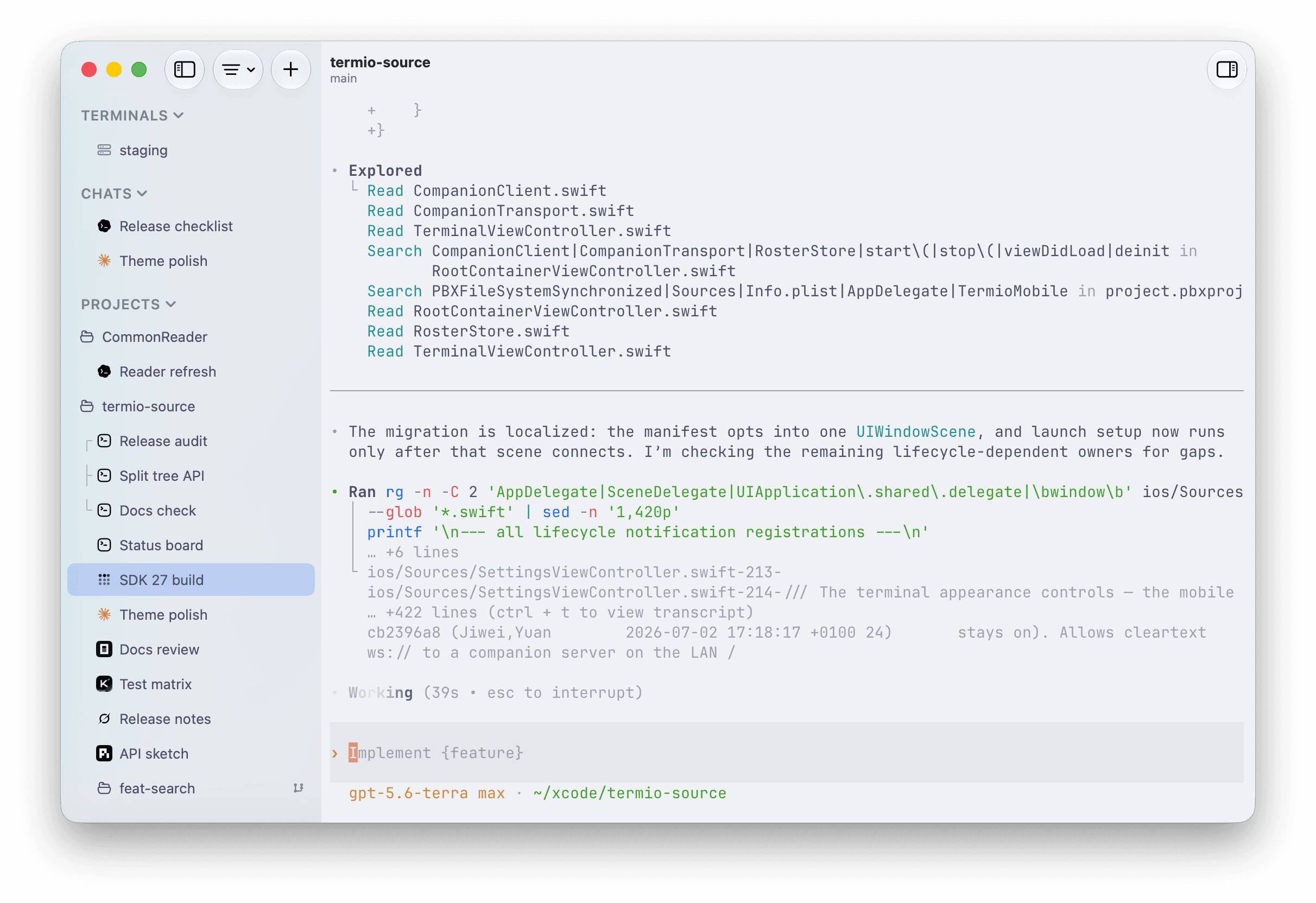
侧栏会显示会话的实时状态——工作中、空闲、完成,或需要你。 核心概念 解释了这四种状态;要留意的是需要你, 它意味着 Agent 被提问或权限确认挡住了,没有你就无法继续。
在一个会话里发起长任务,切到另一个会话,让侧栏在第一个 Agent 需要你时立刻告诉你。
拆分窗口
真实的工作往往需要不止一个窗格。用 ⌘D 向右拆分当前窗格,或用 ⇧⌘D 向下拆分,
然后把另一个会话放进新窗格——一个跑 Agent,一个跑开发服务器,再来一个 shell。窗格
以树的形式平铺,所以你可以嵌套出任意布局。
要重新排布,把指针移到窗格标题栏上,拖动出现的抓取手柄。高亮会预示窗格将落在哪里: 放到另一个窗格的左半、右半、上半或下半,就把它放到那一侧;放在正中则把两个窗格互换。
用 ⌥⌘ 加方向键在窗格间移动焦点,用 ⇧⌘↩ 把当前窗格临时放大到填满窗口。⌘W
关闭 当前会话,就像关掉一个浏览器标签页,会话所在的窗格也随之收起。每个快捷键都可以重新绑定——参见
键盘快捷键。
关于会话的生命周期
会话是活着的进程,不是保存下来的记录——而且这个进程不属于窗口。每个会话都跑在它那台
机器的 Termio server termiod 里,Termio 只是附着上去。关掉窗口,Agent 照样干活;从程序坞
重新打开,它还在你离开时的位置。
长任务也扛得住一次重启:daemon 保住进程,应用重新附着到它离开的那个会话,而不是新开 一个——同一个进程,同样的输出。
结束会话是一件需要你明确去做的事:⌘W 关闭当前会话。其余情况——关掉窗口、退出
Termio、SSH 断线、重启应用——都只是分离,不会杀掉任何东西。
什么会留下来把每种情况都摆了出来,包括那些确实会让你赔上
一个进程的。