
界面
命令面板与快速打开
两个键盘面板让你不用鼠标也能驱动 Termio——命令面板执行任何操作,快速打开跳到任意会话、项目或文件。
Termio 有两个覆盖面板,让你的手留在键盘上。一个执行操作,另一个跳到东西。两者都是 模糊匹配,所以你敲几个字符,再从收窄后的列表里挑。
命令面板 —— ⇧⌘P
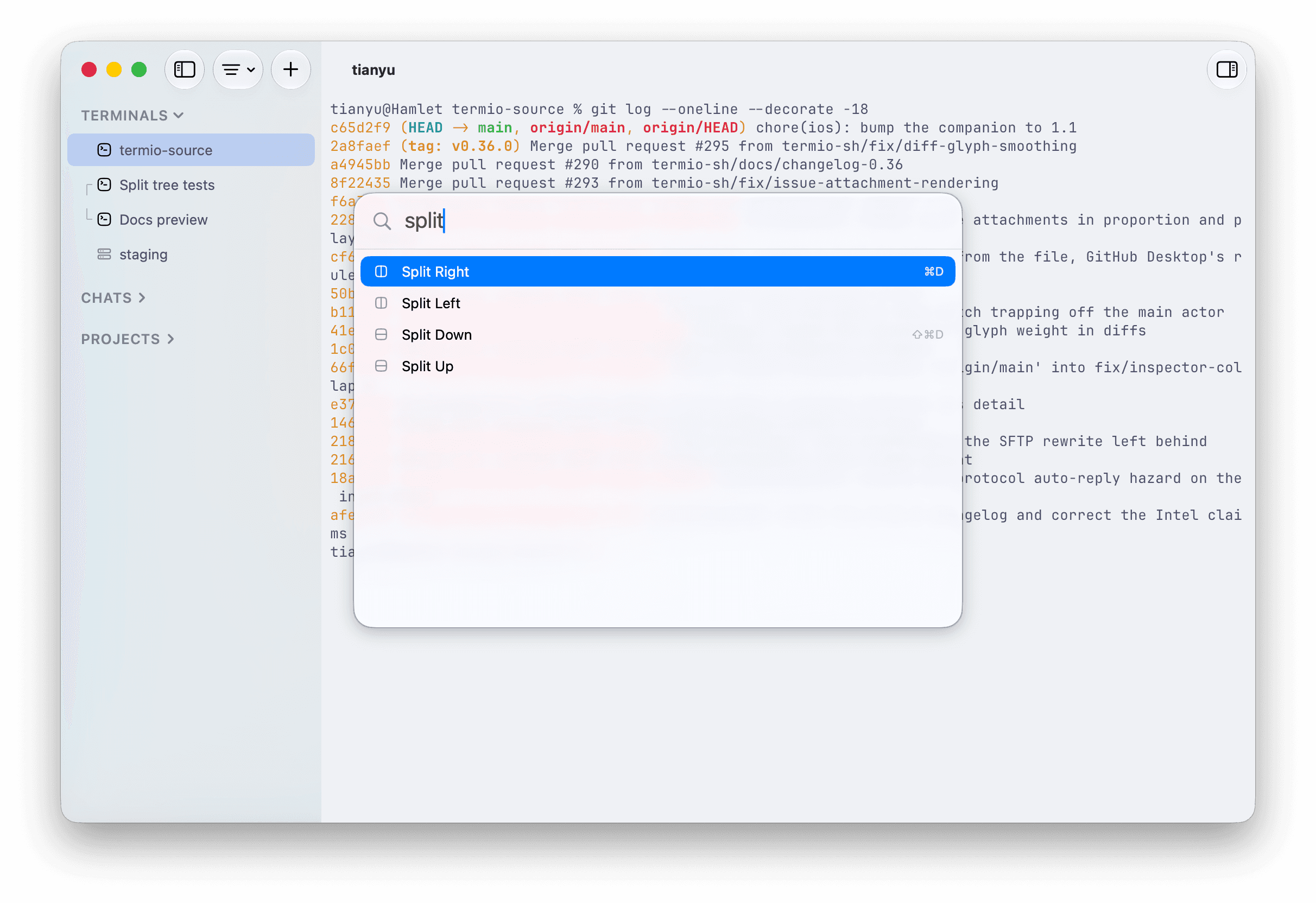
按 ⇧⌘P 打开命令面板:一个可搜索的列表,涵盖应用里的每个操作,并各自标出自己的键盘
快捷键。输入以筛选,用方向键选中,回车执行——拆分窗格、打开设置、切换检查器、启动
Agent,应用能做的都在这里。
按回车时按住 ⌘(即 ⌘↩)可以执行命令并让面板保持打开,这样你能连着触发好几个
操作,不必反复重开。
它同时是学快捷键的地方:每条命令都把自己的按键组合列在旁边,于是你今天用的面板, 教你明天要按的键。
快速打开 —— ⇧⌘O
按 ⇧⌘O 跳转。快速打开会同时搜索三类目标,分组显示:
- 会话 —— 所有正在运行的会话,按标题匹配。侧栏很满时切换最快的方式。
- 最近 —— 你打开过的项目和文件夹,一次按键就能重新打开。
- 文件 —— 一旦你开始输入,就会搜索当前项目的文件(来自
git ls-files,因此被忽略 的路径不会出现),直接在编辑器里打开。
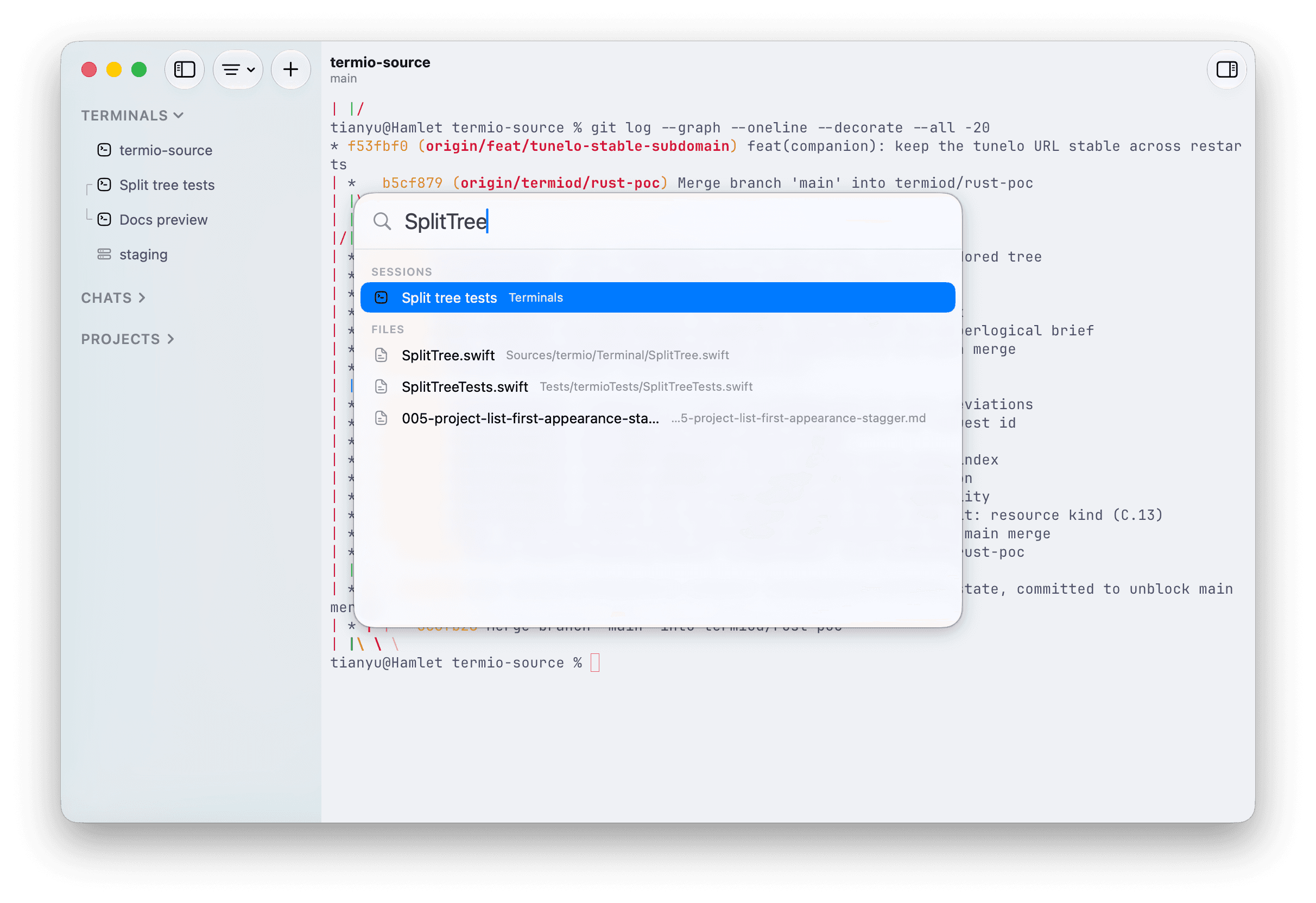
它是命令面板「做任何事」的另一半:「跳到任何地方」。如果你想搜的是文件内容而不是 文件名,用检查器的 搜索标签。
一切都可重新绑定
⇧⌘P 和 ⇧⌘O 是默认值,但和 Termio 里的每个快捷键一样,它们都能在 设置 ▸ 键盘
里改。参见 键盘快捷键。