
界面
外观
设置终端主题与字体、调整光标和窗口,并找到 Termio 其余的设置项——全都在一个熟悉的 macOS 设置窗口里。
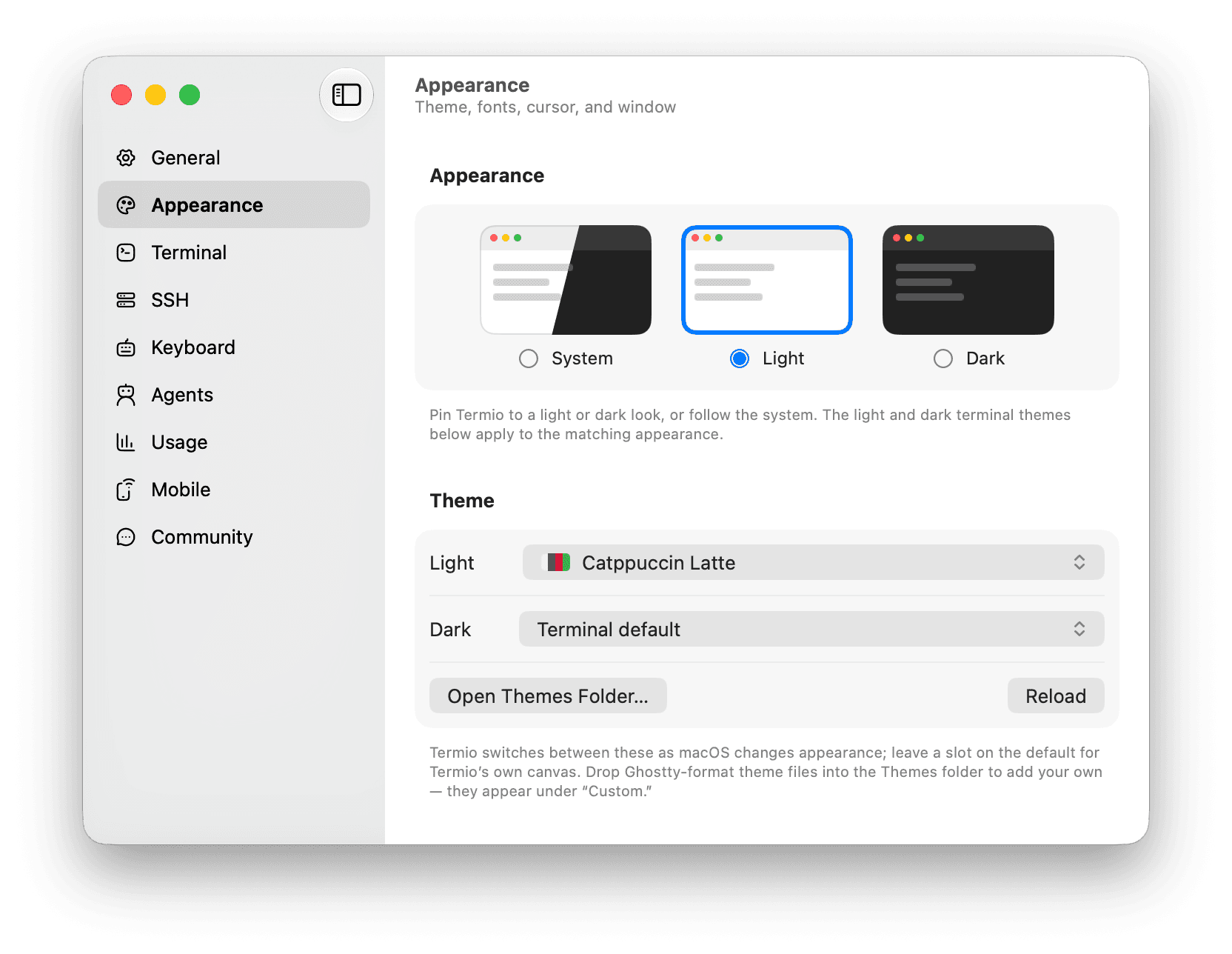
用 ⌘, 打开 设置。这是一个标准的 macOS 设置窗口,左侧一列标签页;外观 就是
终端长相所在的地方。
主题
Termio 使用 Ghostty 格式的主题,所以 Ghostty 主题生态里的东西都能用。在 设置 ▸ 外观 里各选一个浅色和深色主题,Termio 会跟随系统在两者之间切换。
两个槽位列出的是你手上有的主题——Termio 自带的画布,加上你主题文件夹里的东西—— 而不是几百个你从没挑过的配色。
如果你本来就在用 Ghostty,全新安装时其实不用挑:Termio 首次启动会读取你的
~/.config/ghostty/config,直接沿用你在那里选好的字体和主题。
获取更多主题
浏览主题… 会打开一个收录 69 款知名配色的商店——Dracula、Catppuccin、Gruvbox、 Rose Pine、Solarized 等等——每一款都挑得住一整天的阅读,而且没有两款不相干的配色近到 会以两个名字重复出现。同一系列的风味是例外:四款 Catppuccin 全在,因为风味名恰恰就是 它的用户要在其中挑的东西。安装 会把那款主题写进你的主题文件夹,并放进它该在的浅色 或深色槽位。全程不联网:这些配色本来就在 Termio 里面。
如果主题文件夹里已经有同名文件,安装会先停下来问你要不要替换——你自己放进去的主题是 你的东西。移除 会删掉那个文件;如果你改过它,也会先问一句。
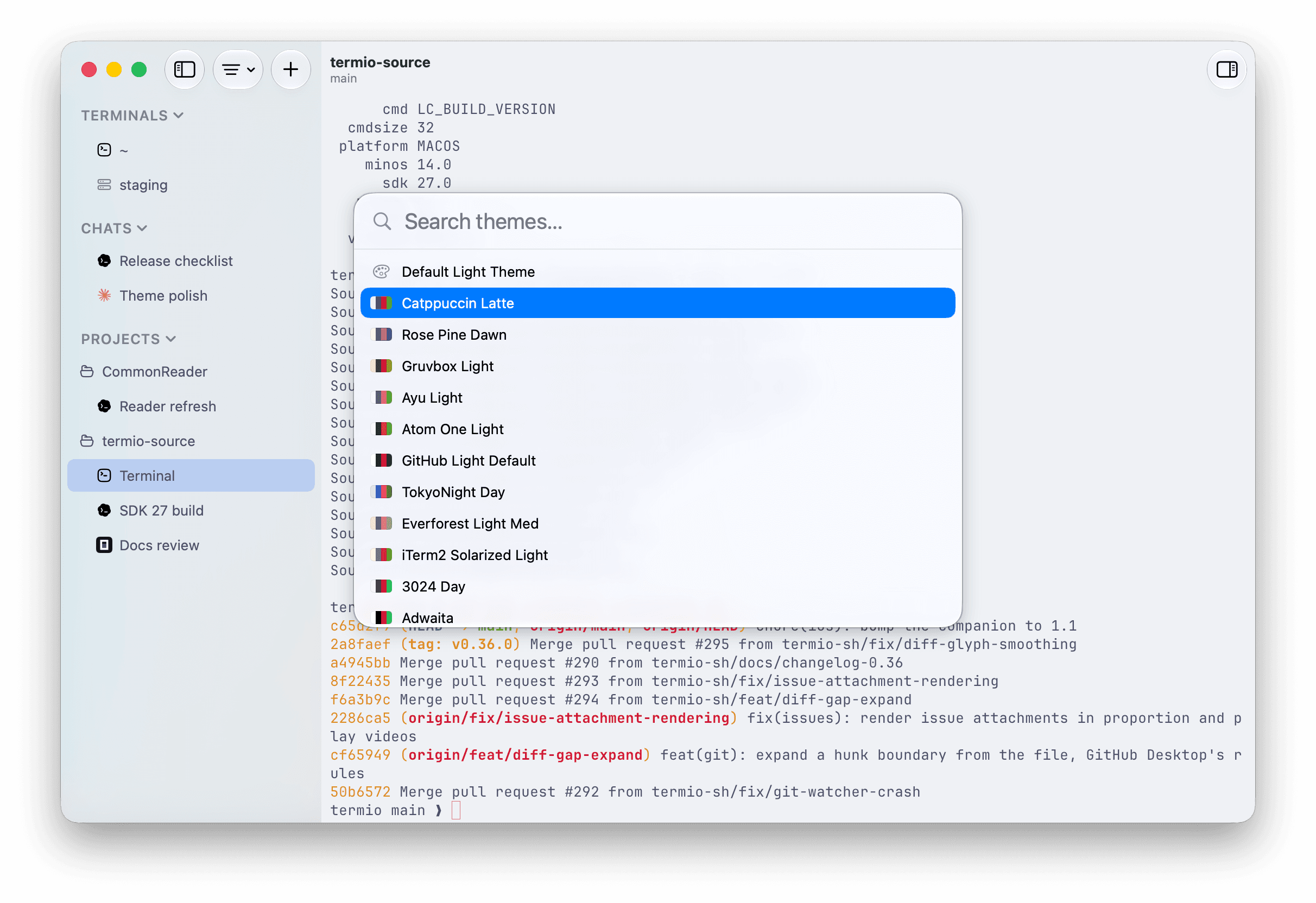
想以你自己的终端为预览,在已有的主题之间切换,打开命令面板(⇧⌘P)并选择
更改主题…——在列表里上下移动会实时给你打开的终端重新上色,回车保留,Esc 还原。
要加入商店里没有的主题,把 Ghostty 格式的主题文件放进:
~/Library/Application Support/termio/Themes/打开主题文件夹 按钮会直接带你过去,重新加载 会在不重启的情况下识别新文件。
字体
选择你 Mac 上任意一款等宽字体,设定字号,如果偏好更重的笔画可以打开 加粗字形。
字号也有工作时可用的实时快捷键——⌘= 变大,⌘- 变小,⌘0 还原。
光标与窗口
同一个标签页还能调光标(方块、竖线或下划线;常亮或闪烁)和窗口本身——终端周围的内边距, 以及让窗口在桌面之上半透明的背景不透明度与模糊。应用自身的界面也在这里:侧栏的字体与 密度。
其余的设置
其他标签页覆盖应用的剩余部分:
- 通用 —— 语言、检查器 Issues 面板背后的 GitHub 集成,以及一个用于匿名每日使用统计 的隐私开关。
- 终端 —— 回滚历史与文本选择。
- Termio server —— 本机自己的 Termio server,以及
termio命令行工具的开关。见 Termio server。 - 远程主机 —— 你从这儿能连上的每一台机器,一台一行,点进去是它的连接方式和 Termio 在它上面装了什么。见 设备。
- 工作区 —— 每个工作区连同它所在的设备,也是重命名和移除工作区的地方。见 工作区。
- 键盘 —— 重新绑定任意快捷键;参见 键盘快捷键。
- Agent —— 添加 Agent、启用它们,并打开 会话控制,以及设置任务完成通知。按设备不同的那些值—— CLI 装在哪儿、在不在——会在这个 Agent 自己的页面上每台设备一行地列出来,而不是藏在一个 选择器后面。
- 用量 —— 你已登录的 Agent(Claude Code、Codex)的 token 用量。Termio 复用各个命令行 工具自己的凭据,告诉你离额度还有多远;它本身不存任何东西。
- 手机 —— 把 iPhone 和某台机器配对,并发布一个它能连上的地址。见 iOS 应用。
- 社区 —— 在哪里找到这个项目:GitHub、Discord 和微信群。
设备是一行一行列出来的,从来不是一个选择器。一个按设备不同的设置,会在它该在的地方每台 设备一行地列出来——命令路径就在那个 Agent 自己的页面上——而一台设备的完整情况是靠导航到达 的:本机用 Termio server,其他设备用远程主机下的一行。