
界面
键盘快捷键
Termio 附带的每一个快捷键,直接读自应用自己的命令目录——以及如何在「设置 ▸ 键盘」里重新绑定它们。
Termio 是为键盘操作而造的。下面的表格由应用的命令目录生成,因此列出的正是这个版本实际 附带的内容。每个命令都可以重新绑定——参见 自定义。
会话与项目
| Command | Shortcut |
|---|---|
| New Terminal | ⌘T |
| New Terminal at Home | 未绑定 |
| New Chat | ⌘N |
| Open Project… | ⌘O |
「New Terminal」会在你已经在的地方打开 shell——当前会话的工作目录——并把新会话放在它旁边,
留在同一个项目里。「New Terminal at Home」则始终从 ~ 开始;它出厂不带按键,如果你常用
它,就去自定义里绑一个。
循环切换遵循侧栏的视觉顺序,所以 ⇧⌘] 会移到你看到的下一个会话,而不是按创建顺序。
| Command | Shortcut |
|---|---|
| Next Session | ⇧⌘] |
| Previous Session | ⇧⌘[ |
| Close Session | ⌘W |
工作区
⌘1 到 ⌘9 切到前九个工作区,顺序就是切换器列出的顺序。它们不在下面的表里,也不能重新
绑定,因为它们是按位置算的:列表一变,⌘2 指向的东西就变了,而目标会漂移的绑定是留不住
的。切换器会把数字画在每个名字旁边,你读它就行,不用记。见
工作区。
找东西
| Command | Shortcut |
|---|---|
| Open Quickly… | ⇧⌘O |
| Command Palette… | ⇧⌘P |
两个面板都是模糊匹配。命令面板执行操作;快速打开跳到东西——会话、项目和文件。参见 命令面板与快速打开。
窗格
| Command | Shortcut |
|---|---|
| Split Right | ⌘D |
| Split Left | 未绑定 |
| Split Down | ⇧⌘D |
| Split Up | 未绑定 |
| Zoom Split | ⇧⌘↩ |
| Ungroup | 未绑定 |
| Focus Pane Left | ⌥⌘← |
| Focus Pane Right | ⌥⌘→ |
| Focus Pane Up | ⌥⌘↑ |
| Focus Pane Down | ⌥⌘↓ |
「向左拆分」和「向上拆分」出厂时不带按键,和 Ghostty 的做法一样:人们高频使用的两个方向 拿到按键,镜像的那一对保持为菜单命令,直到你自己去绑定。两者始终可以从命令面板和窗格的 右键菜单里用到。
⌘W 是 关闭会话,就像浏览器里 ⌘W 关掉一个标签页:它结束当前会话,会话所在的窗格
也随之收起。当窗口里没有会话可关时,⌘W 关掉窗口——app 继续运行,其余会话都还活着。
取消编组 是另一半,默认不绑定按键:它把当前窗格从编组里拿出来,会话继续独立运行。它在 「显示」菜单、命令面板和窗格的右键菜单里,你也可以在设置 ▸ 键盘里给它绑一个键。
窗格也可以用鼠标重排:把指针移到窗格标题栏上,抓住出现的手柄,把窗格拖到邻居上。高亮会 预示落点——落在某一半就放到那一侧,落在正中则把两个窗格互换。
分支与 worktree
这两个绑定 Termio 照抄 GitHub Desktop 的「Branch」菜单:在那里「New Branch」是 ⇧⌘N。
而 Termio 里创建分支的动词是 worktree。
| Command | Shortcut |
|---|---|
| New Worktree… | ⇧⌘N |
| New Pull Request | ⌘R |
视图
| Command | Shortcut |
|---|---|
| Increase Font Size | ⌘= |
| Decrease Font Size | ⌘- |
| Reset Font Size | ⌘0 |
| Command | Shortcut |
|---|---|
| Show Project Files | ⌥⌘0 |
| Command | Shortcut |
|---|---|
| Close Window | ⇧⌘W |
你预期的系统快捷键照常可用——⌘C / ⌘V 拷贝粘贴,⌘A 全选,⌘, 打开设置,⌘Q 退出。
Mac 的查找键属于编辑器:⌘F 打开查找栏,⌘G 和 ⇧⌘G 在匹配之间前后跳,⌘E 把当前
选区设为查询词。它们是固定的,不可重新绑定——只有打开文件时它们才有意义,而且终端永远
收不到它们。
自定义
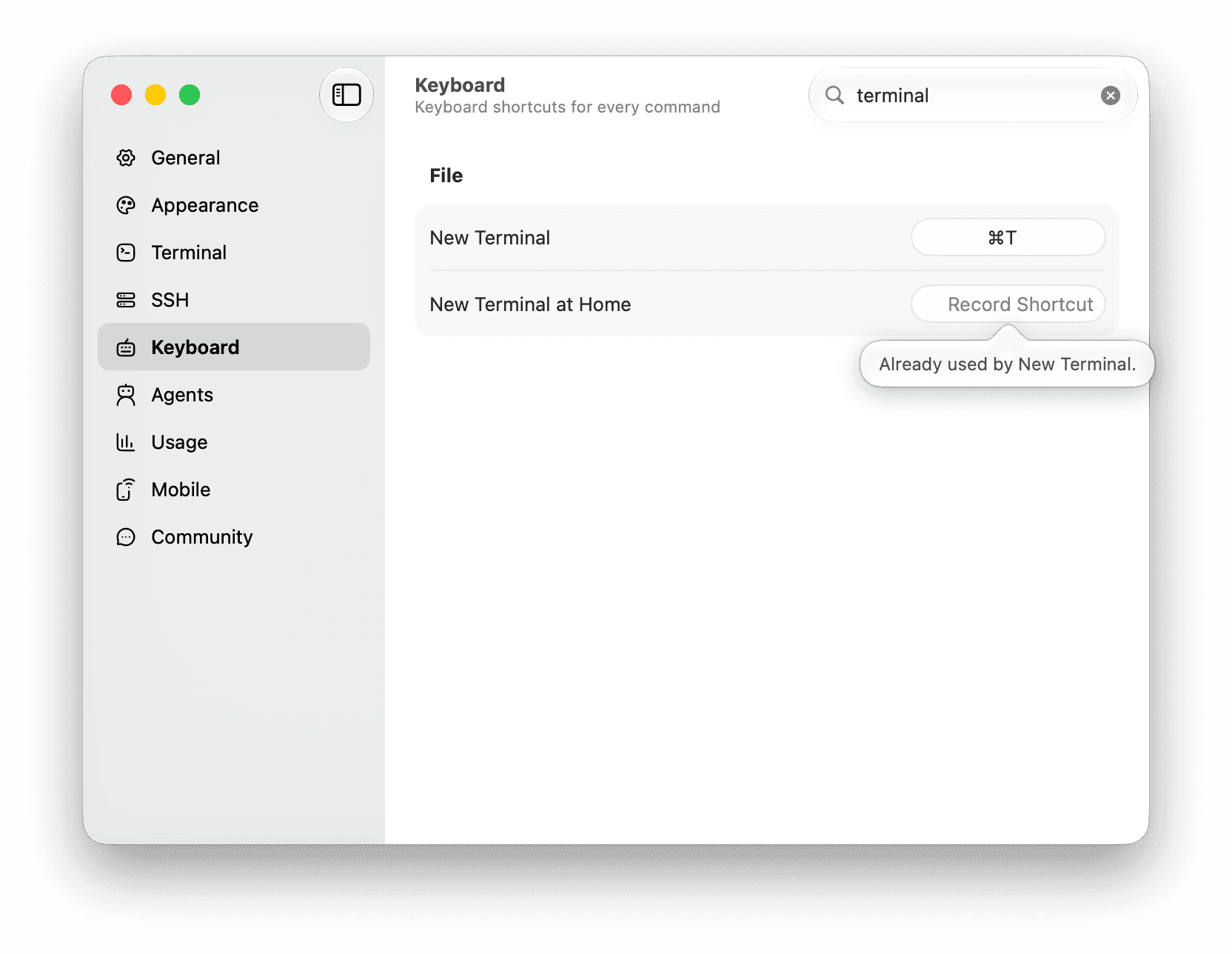
打开 设置 ▸ 键盘 即可重新绑定任意命令。编辑器会列出每个操作及其当前绑定,并在你指派时 标出冲突。你的覆盖保存在:
~/.termio/keybindings.json只有你改动过的快捷键会被写进去——默认值随应用一起发布,所以这个文件保持很小、很好读。
绑定必须包含 ⌘。不含它的组合会和终端本身需要的按键冲突:Agent 的 TUI 指望 ⌃C、⌥←
之类原封不动地送到它手上。
不确定某个命令叫什么?打开 命令面板(⇧⌘P)——它把每个操作
连同当前快捷键一起列出,让你在把按键练成肌肉记忆之前先找到并执行它。